
Tutto su Logi Options+
Fare clic sui collegamenti seguenti per trovare informazioni su come installare, connettere e utilizzare Logi Options+.
- Iniziare
– Informazioni e specifiche sul prodotto
-Opzioni Logi+ Note sulla versione
- Se hai un supporto topo or tastiera, e sono su a versione del sistema operativo supportata, scarica l'app Qui.
- Se attualmente utilizzi Logitech Options, assicurati di essere su Options versione 8.54 o successiva prima di avviare l'installazione di Options+. È possibile trovare l'ultima versione di Opzioni Qui.
- L'app è attualmente supportata in queste lingue.
Puoi anche installare e configurare in massa Logitech Options+ da remoto per la tua forza lavoro.
| Dispositivi supportati | Topi Tastiere |
| Requisiti di sistema | Windows 10 (versione 1607) e successive macOS 10.15 e versioni successive |
| Versione software Logi Options compatibile | Devi essere su Options versione 8.54 e successive per avere sia Options che Options+ installati. |
| Lingue |
|
| Versione | Data di rilascio |
| 1.22 | 8 settembre 2022 |
| 1.20 | 24 agosto 2022 |
| 1.11 | 1 agosto 2022 |
| 1.1 | 30 giugno 2022 |
| 1.0 | 24 maggio 2022 |
| 0.92 | 19 aprile 2022 |
| 0.91 | 19 marzo 2022 |
| 0.90 | 21 febbraio 2022 |
| 0.80 | 10 gennaio 2022 |
| 0.70.7969 | 21 dicembre 2021 |
| 0.70.7025 | 17 dicembre 2021 |
| 0.61 | 11 novembre 2021 |
| 0.60 | 21 ottobre 2021 |
| 0.51 | 15 settembre 2021 |
| 0.50 | 1 settembre 2021 |
| 0.42 | 23 luglio 2021 |
| 0.41 | 1 luglio 2021 |
| 0.40 | 26 maggio 2021 |
Versione 1.22
8 settembre 2022
Questa versione include il supporto per un nuovo dispositivo, una nuova funzionalità e alcune correzioni.
Nuovi dispositivi
- Tastiera wireless multi-dispositivo K580
Nuove funzionalità
- L'effetto di retroilluminazione meccanica MX corrisponde in tempo reale all'interno del software Options+
Cosa è stato risolto
Versione 1.20
24 agosto 2022
Questa versione include il supporto per nuovi dispositivi e alcune correzioni.
Nuovi dispositivi
- Ergo M575, Ergo M575 per le aziende, Ergo K860 e Ergo K860 per le aziende
- Mouse senza fili M170, M185, M187, M235, M310, M310t, M510, M720
- Combinazione di tastiera e mouse wireless MK850
- Tastiera wireless K540/K545 (solo Windows)
Cosa è stato risolto
- Risolti alcuni blocchi e arresti anomali
- L'interfaccia utente non si avvia dopo l'aggiornamento automatico di Options+
Versione 1.11
1 agosto 2022
Questa versione include alcune correzioni.
Cosa è stato risolto
Versione 1.1
30 giugno 2022
Questa versione include il supporto per un nuovo dispositivo, l'aggiornamento del firmware e alcune correzioni.
Nuovi dispositivi
- Firma K650
Nuove funzionalità
-
Aggiornamento del firmware per le tastiere MX Mechanical, MX Mechanical Mini e K855
Cosa è stato risolto
Versione 1.0
24 maggio 2022
Stiamo uscendo dalla beta! Questa è la nostra prima versione ufficiale e non saremmo potuti arrivare qui senza la nostra incredibile comunità di utenti. Grazie a tutti coloro che hanno partecipato alla beta e ci hanno aiutato a migliorare l'app! Siamo appena all'inizio e continueremo ad alzare l'asticella con Options+.
Stiamo ancora lavorando per portare più dispositivi su Options+. Se hai un dispositivo che non è ancora supportato, ci scusiamo per l'attesa. Mentre ci lavoriamo, continueremo a supportarti con le Opzioni. Grazie per la pazienza, presto ne arriveranno altre.
Nuovi dispositivi
- Mouse MX Master 3S
- Tastiere MX Mechanical e MX Mechanical Mini
- Tastiera K855
- Tasti POP e mouse POP
Nuove funzionalità
-
Verificare gli aggiornamenti del firmware dalla pagina delle impostazioni del dispositivo.
Cosa è stato risolto
- Risolti alcuni arresti anomali e blocchi
19 aprile 2022
Questa versione include il supporto per i nuovi dispositivi.
Nuovi dispositivi
- Mouse Lift, Lift a sinistra e Lift for Business
Nuove funzionalità
- L'app ora può essere distribuita in massa da remoto, semplificando l'equipaggiamento dell'intera forza lavoro con Options+.
Cosa è stato risolto
- Risolto il problema per cui i dispositivi a volte mostrano errori di download nella schermata iniziale.
- Risolti alcuni arresti anomali e blocchi.
Cosa è migliorato
- Crea impostazioni personalizzate per le versioni native Mac M1 di Adobe Photoshop.
- L'app è ora compatibile con la funzione macOS Universal Control. Tieni presente che la personalizzazione non funzionerà sul computer secondario quando si passa ad esso utilizzando Universal Control. Saperne di più.
- Miglioramenti apportati per risolvere i problemi per cui il tuo dispositivo non veniva visualizzato nell'app.
19 marzo 2022
Questa versione include funzionalità per aggiungere e rimuovere dispositivi dal computer.
Nuove funzionalità
- Collega i dispositivi al computer tramite un ricevitore USB o Bluetooth utilizzando il pulsante Aggiungi dispositivo.
- Rimuovere un dispositivo precedentemente accoppiato utilizzando il pulsante Rimuovi nella schermata iniziale per i dispositivi inattivi e il pulsante Rimuovi dalle impostazioni del dispositivo per un dispositivo attivo.
Cosa è stato risolto
- Risolto il problema per cui un'icona invisibile veniva aggiunta nella barra dei menu su macOS.
- Risolto il problema per cui i dispositivi a volte mostrano errori di download nella schermata iniziale.
- Risolti alcuni arresti anomali e blocchi.
Cosa è migliorato
- Crea impostazioni personalizzate per le app scaricate dall'App Store di Windows.
- Miglioramenti alla sicurezza.
21 febbraio 2022
Questa versione include diverse nuove funzionalità.
Nuove funzionalità
- Supporto per M650 per le aziende
- Supporto nativo per computer Mac Apple Silicon M1.
- Ora puoi accedere all'app per eseguire il backup delle impostazioni del tuo dispositivo sul cloud. Puoi configurare facilmente i tuoi dispositivi su un altro computer accedendo all'app su quel computer e recuperando le impostazioni dal backup.
- Crea e modifica video più velocemente in Adobe Premiere Pro con i tuoi mouse MX Master 3, MX Anywhere 3, M650, M650 for Business e M750 con impostazioni predefinite.
- Puoi richiedere supporto e segnalare problemi con il nostro team di assistenza clienti dalle impostazioni dell'app.
Cosa è stato risolto
- Risolti alcuni blocchi dell'app.
Cosa è migliorato
- Sono stati apportati miglioramenti per risolvere i problemi per cui il tuo dispositivo non veniva visualizzato nell'app o veniva mostrato come inattivo.
- Miglioramenti alla sicurezza.
10 gennaio 2022
Questa versione include il supporto per i nuovi dispositivi.
Nuovi dispositivi
- Mouse M650, M650 sinistro e M750
Nuove funzionalità
- Crea video più velocemente in Final Cut Pro con i tuoi mouse MX Master 3 o MX Anywhere 3 con impostazioni predefinite.
- Passa tra due velocità preimpostate del puntatore con la semplice pressione di un pulsante. Sposta il puntatore alla velocità normale con un preset e passa rapidamente a un movimento più lento con l'altro per un lavoro più preciso.
Cosa è cambiato?
- Abbiamo riscontrato problemi con la funzione che ti consente di modificare i nomi dei computer collegati alla tastiera dal menu Easy-Switch. Abbiamo rimosso l'opzione mentre identifichiamo una soluzione solida per i problemi.
21 dicembre 2021
Cosa è stato risolto
- Risolto il problema per cui lo scorrimento era molto veloce su macOS e in alcune app su Windows quando era abilitato lo scorrimento fluido.
17 dicembre 2021
Questa versione include il supporto per i nuovi dispositivi.
Nuovi dispositivi
- Tastiere MX Keys Mini, MX Keys Mini per Mac e MX Keys Mini per Business
- Tasti MX per la tastiera aziendale
- Mouse MX Master 3 per affari
- Mouse MX Anywhere 3 per le aziende
Nuove funzionalità
-
Lavora in modo più semplice e veloce in Microsoft Word e PowerPoint con i tuoi mouse MX Master 3 o MX Anywhere 3 con impostazioni predefinite.
NOTA: Se in precedenza avevi creato impostazioni personalizzate per Word o PowerPoint su Windows, rimuovile e aggiungile nuovamente affinché le nuove azioni funzionino. Puoi rimuovere le impostazioni personalizzate passando il mouse sopra le icone di Word o PowerPoint nell'app e facendo clic sul pulsante Rimuovi.
Cosa è stato risolto
- Risolti alcuni crash.
- Il collegamento sul desktop dell'app su Windows, se rimosso, non verrà aggiunto di nuovo dopo un aggiornamento.
Cosa è migliorato
- Ora puoi creare impostazioni specifiche dell'app per Adobe Photoshop 2022.
11 novembre 2021
Questa versione include il supporto per macOS 12 e altre correzioni.
Nuove funzionalità
-
L'app è compatibile con macOS 12.
Cosa è stato risolto
- Risolto il problema con l'azione di cattura dello schermo su Windows. Aggiunta un'azione separata chiamata Screen snip che attiva lo strumento di cattura dello schermo.
- Risolto il problema di due icone delle app nel launchpad su macOS 12.
- Risolti alcuni crash.
21 ottobre 2021
Questa versione include impostazioni predefinite ottimizzate per Microsoft Excel e varie correzioni di bug.
Nuove funzionalità
-
Lavora in modo più semplice e veloce in Microsoft Excel con i tuoi mouse MX Master 3 o MX Anywhere 3 con impostazioni predefinite ottimizzate.
Nota: Se in precedenza avevi creato impostazioni personalizzate per Excel su Windows, rimuovile e aggiungi nuovamente Excel per far funzionare le nuove azioni. Puoi rimuovere le impostazioni personalizzate passando il mouse sopra l'icona di Excel nell'app e facendo clic sul pulsante Rimuovi.
Cosa è stato risolto
- Risolti alcuni crash.
Cosa è migliorato
- Migliorata l'azione di cattura dello schermo su Windows. Ora puoi catturare l'intero schermo o solo una parte di esso.
15 settembre 2021
Questa versione include il supporto per lingue aggiuntive e alcune nuove funzionalità.
Nuove funzionalità
- L'app è ora supportata in cinque lingue aggiuntive: danese, finlandese, greco, norvegese e svedese.
- Ripristina le impostazioni di fabbrica del mouse dal menu delle impostazioni del dispositivo.
Cosa è stato risolto
- Risolti alcuni crash.
1 settembre 2021
Questa versione include il supporto per lingue aggiuntive e alcune nuove funzionalità.
Nuove funzionalità
- L'app è ora supportata in 6 lingue aggiuntive: cinese tradizionale, italiano, olandese, portoghese, portoghese brasiliano e polacco.
- Tieni premuto uno dei pulsanti laterali e usa la rotellina per scorrere orizzontalmente con MX Anywhere 3 nei documenti, web pagine, ecc.
- Lavora in modo più semplice e veloce in Adobe Photoshop con i tuoi mouse MX Master 3 o MX Anywhere 3 con impostazioni ottimizzate predefinite.
- Ripristina la tastiera alle impostazioni di fabbrica dal menu delle impostazioni del dispositivo.
- L'app può essere impostata per seguire il tema del colore del sistema tra i temi chiari e scuri dalle impostazioni dell'app.
Cosa è stato risolto
- Risolti alcuni crash.
- Risolto un problema per cui la tastiera non cambiava con il mouse quando passavi da un computer all'altro.
- Risolto il problema per cui non era possibile passare da un'applicazione all'altra con i pulsanti su Windows.
- Risolti alcuni problemi di traduzione.
Cosa c'è di nuovo
Questa versione include il supporto per nuovi dispositivi e varie correzioni di bug.
Nuovi dispositivi
- K380 e K380 per tastiere Mac
- Mouse M275, M280, M320, M330, B330 e M331
Nuove funzionalità
- Assegna le scorciatoie da tastiera alla rotellina di MX Master 3.
- Assegna ed esegui azioni di clic avanzate, incluso il doppio clic con i pulsanti del mouse su Mac.
Cosa è stato risolto
- Risolti alcuni crash.
- Risolto un problema per cui la tastiera non cambiava con il mouse quando passavi da un computer all'altro.
- Risolto il problema per cui non era possibile passare da un'applicazione all'altra con i pulsanti su Windows.
- Risolti alcuni problemi di traduzione.
Questa versione include controlli di retroilluminazione per MX Keys, azioni di clic avanzate per i pulsanti su Windows e varie correzioni di bug.
Nuove funzionalità
- Assegna ed esegui azioni di clic avanzate, incluso il doppio clic con i pulsanti del mouse su Windows.
- Assegna e attiva Centro operativo su Windows con i pulsanti del mouse.
- Abilita o disabilita la retroilluminazione e la modalità di risparmio batteria per le tue MX Key dal menu delle impostazioni del dispositivo.
- View il livello di retroilluminazione tramite una sovrapposizione durante la regolazione.
- Scopri lo stato del blocco fn tramite una sovrapposizione ogni volta che lo attivi utilizzando la scorciatoia Fn+Esc.
Cosa è stato risolto
- Risolti alcuni crash.
- Risolto un problema che impediva ad alcuni utenti di installare l'app su Windows.
- Sono stati apportati miglioramenti per risolvere i problemi in cui alcuni utenti non sono in grado di trovare e collegare i propri computer tramite Flow.
- Risolto il problema per cui l'app a volte mostrava che Flow deve essere configurato anche se è già configurato.
- Risolto il problema per cui le istruzioni di configurazione del flusso a volte non venivano visualizzate correttamente.
- Risolti alcuni problemi di interfaccia utente e traduzione.
- Migliorata la sensibilità delle azioni di aumento e riduzione del volume quando assegnate a gesti personalizzati.
- Ridotta la dimensione dell'icona dell'app su macOS.
Questa è la prima versione beta pubblica del software. Include il supporto per le funzionalità principali dei dispositivi MX Master 3, MX Anywhere 3 e MX Keys.
Nuovi dispositivi
- MX Master 3 e MX Master 3 per Mac
- MX Anywhere 3 e MX Anywhere 3 per Mac
- Tasti MX e tasti MX per Mac
Nuove funzionalità
- View lo stato della batteria e della connettività. Ricevi una notifica quando la batteria si sta esaurendo.
- Personalizza i pulsanti o i tasti per eseguire azioni a tua scelta. Puoi persino personalizzarli per applicazione.
- Lavora in modo più semplice e veloce con le impostazioni predefinite del mouse ottimizzate per le tue app preferite: Google Chrome, Microsoft Edge, Safari, Zoom e Microsoft Teams.
- Personalizza l'esperienza di puntamento e scorrimento del tuo mouse.
- Assegna i gesti del mouse a qualsiasi pulsante dal menu Pulsanti, tieni premuto il pulsante e sposta il mouse in alto, in basso, a sinistra o a destra per eseguire diverse azioni che ti aiutano a navigare nelle finestre, controllare i brani e altro ancora.
- Usa e controlla più computer senza problemi con Flow. Passa a un altro computer semplicemente spostando il cursore sul bordo dello schermo. Trasferisci facilmente testo, immagini e files tra computer: basta copiare su uno e incollare sull'altro.
- View i computer a cui è collegata la tastiera.
- Ricevi una notifica quando attivi il blocco maiuscole, il blocco scorrimento e il blocco num (solo su Windows) sulla tastiera.
- Usa l'app con temi chiari o scuri.
- Condividi feedback utilizzando il pulsante feedback.
Informazioni su Opzioni+
Options+ avrà molte delle stesse funzionalità di Options, ma con un'interfaccia aggiornata progettata per offrire un'esperienza più semplice e migliore per tutti. Nel tempo, Options+ otterrà anche nuove funzionalità che in precedenza non erano possibili in Options.
Il "+" è per una migliore progettazione ed esperienza utente, con più funzionalità disponibili nel tempo. L'applicazione è gratuita.
Una volta che Options+ sarà ufficialmente rilasciato, sostituirà Options per il prodotti attualmente supportati in Opzioni. Porteremo questi prodotti in Options+ nel tempo, così come i prodotti futuri sulla nostra tabella di marcia. Questo ci consente di offrire la migliore esperienza per i tuoi prodotti.
Puoi trovare un elenco Qui dei dispositivi supportati. Abbiamo in programma di portare altri dispositivi su Options+, quindi continua a controllare per gli aggiornamenti.
Stiamo lavorando per portare più prodotti da Options a Options+. Se hai un dispositivo che non è ancora supportato, siamo sinceramente dispiaciuti per l'attesa. Continueremo ad aggiungere altri prodotti nei prossimi mesi. Continueremo inoltre ad aggiungere funzionalità quest'anno e in futuro per fornire la migliore esperienza possibile alla nostra community Logitech.
Incoraggiamo e accogliamo con favore il contributo della comunità per aiutarci a creare la migliore esperienza per tutti. Si prega di segnalare problemi utilizzando il supporto e richiedi nuove funzionalità utilizzando il pulsante feedback pulsante nella pagina delle impostazioni dell'app.
In caso di problemi con l'installazione o l'apertura dell'app, contattare il ns Team di assistenza clienti qui.
- INTRODUZIONE
- COME FUNZIONA
– QUALI IMPOSTAZIONI VENGONO ESEGUITE BACKUP
INTRODUZIONE
Questa funzionalità su Logi Options+ ti consente di eseguire automaticamente il backup della personalizzazione del tuo dispositivo supportato da Options+ sul cloud dopo aver creato un account. Se hai intenzione di utilizzare il tuo dispositivo su un nuovo computer o desideri tornare alle tue vecchie impostazioni sullo stesso computer, accedi al tuo account Options+ su quel computer e recupera le impostazioni che desideri da un backup per configurare il tuo dispositivo e iniziare.
COME FUNZIONA
Quando accedi a Logi Options+ con un account verificato, le impostazioni del tuo dispositivo vengono automaticamente sottoposte a backup sul cloud per impostazione predefinita. Puoi gestire le impostazioni e i backup dalla scheda Backup in Altre impostazioni del tuo dispositivo (come mostrato):
Gestisci le impostazioni e i backup cliccando su Di più > Backup:
BACKUP AUTOMATICO DELLE IMPOSTAZIONI — se il Crea automaticamente backup delle impostazioni per tutti i dispositivi casella di controllo è abilitata, tutte le impostazioni che hai o modifichi per tutti i tuoi dispositivi su quel computer vengono automaticamente sottoposte a backup nel cloud. La casella di controllo è abilitata per impostazione predefinita. Puoi disabilitarla se non vuoi che le impostazioni dei tuoi dispositivi vengano sottoposte a backup automaticamente.
CREA UN BACKUP ORA — questo pulsante ti consente di effettuare subito il backup delle impostazioni correnti del tuo dispositivo, nel caso in cui dovessi recuperarle in seguito.
RIPRISTINARE LE IMPOSTAZIONI DAL BACKUP — questo pulsante ti consente view e ripristinare tutti i backup disponibili per quel dispositivo e compatibili con quel computer, come mostrato sopra.
Le impostazioni di un dispositivo vengono sottoposte a backup per ogni computer a cui è connesso il dispositivo e su cui è presente Logi Options+ a cui si è effettuato l'accesso. Ogni volta che si apportano modifiche alle impostazioni del dispositivo, queste vengono sottoposte a backup con quel nome computer. I backup possono essere differenziati in base a quanto segue:
Nome del computer. (Es. Laptop da lavoro di John)
Marca e/o modello del computer. (Es. Dell Inc., Macbook Pro (13 pollici) e così via)
L'ora in cui è stato eseguito il backup
È quindi possibile selezionare e ripristinare le impostazioni desiderate.
QUALI IMPOSTAZIONI VENGONO ESEGUITE IL BACKUP
– Configurazione di tutti i pulsanti del mouse
– Configurazione di tutti i tasti della tua tastiera
– Impostazioni di puntamento e scorrimento del mouse
– Eventuali impostazioni specifiche dell’applicazione del dispositivo
QUALI IMPOSTAZIONI NON VENGONO ESEGUITE IL BACKUP
– Impostazioni di flusso
-Opzioni + impostazioni dell'app
si prega di controllare Qui per vedere se il tuo dispositivo è supportato in Options+. Se è supportato e continua a non essere visualizzato, puoi segnalare il problema utilizzando il pulsante di supporto nelle impostazioni dell'app.
Puoi connettere il tuo dispositivo tramite Bluetooth o il nostro ricevitore USB.
Preparazione del dispositivo per l'accoppiamento
La maggior parte dei prodotti Logitech è dotata di un pulsante Connetti. Solitamente, la sequenza di associazione viene avviata tenendo premuto il pulsante Connetti fino a quando il LED inizia a lampeggiare rapidamente. Ciò indica che il dispositivo è pronto per l'associazione.
NOTA: in caso di problemi nell'avvio del processo di associazione, fare riferimento alla documentazione per l'utente fornita con il dispositivo o visitare la pagina di supporto del prodotto all'indirizzo support.logitech.com.
Accoppiamento tramite Bluetooth
Finestre
1. Selezionare l'icona di Windows, quindi selezionare Impostazioni.
2. Selezionare Dispositivi, Poi Bluetooth nel riquadro di sinistra.
3. Nell'elenco dei dispositivi Bluetooth, seleziona il dispositivo Logitech a cui desideri connetterti e seleziona Paio.
4. Segui le istruzioni sullo schermo per completare l'associazione.
NOTA: potrebbero volerci fino a cinque minuti prima che Windows scarichi e abiliti tutti i driver, a seconda delle specifiche del computer e della velocità di Internet. Se non sei riuscito a connettere il dispositivo, ripeti i passaggi di associazione e attendi un po' prima di testare la connessione.
sistema operativo macOS
1. Aprire Preferenze di Sistema e fare clic Bluetooth.
2. Seleziona il dispositivo Logitech a cui desideri connetterti da Dispositivi elenca e clicca Paio.
3. Segui le istruzioni sullo schermo per completare l'associazione.
Accoppiamento tramite ricevitore USB
1. Collega il ricevitore USB a una porta USB del tuo computer.
2. Aprire il software Logi Options, fare clic su Aggiungi dispositivoe seguire le istruzioni per collegare il dispositivo. Se non disponi del software Logi Options, puoi scaricarlo Qui.
3. Dopo l'associazione, la spia LED sul dispositivo smette di lampeggiare e rimane accesa fissa per cinque secondi. La luce poi si spegne per risparmiare energia.
I passaggi per la risoluzione dei problemi vanno da quelli più semplici a quelli più avanzati.
Seguire i passaggi nell'ordine indicato e verificare dopo ogni passaggio se il dispositivo funziona.
Assicurati di avere l'ultima versione di Windows
Microsoft migliora regolarmente il modo in cui Windows gestisce i dispositivi Bluetooth. Verifica di aver installato gli ultimi aggiornamenti.
– Clicca Inizio, quindi vai a Impostazioni > Aggiornamento di Windowse seleziona Controlla gli aggiornamenti. Vedere Microsoft per maggiori dettagli su come aggiornare Windows. Se richiesto, dovresti includere anche gli aggiornamenti opzionali relativi a Bluetooth, Wi-Fi o radio.
Assicurati di avere i driver Bluetooth più recenti
I produttori di computer migliorano regolarmente il modo in cui gestiscono i dispositivi Bluetooth. Assicurati di installare i driver Bluetooth più recenti dal produttore del tuo computer:
computer Lenovo
1. Fare clic Inizio, quindi vai a Lenovo Vantage (precedentemente Lenovo Companion) e selezionare Aggiornamento del sistemaQuindi seleziona Controlla gli aggiornamenti.
2. Se è disponibile un aggiornamento, fare clic su Installa selezionato. Gli aggiornamenti facoltativi non sono obbligatori, ma sono consigliati. Clic Qui per maggiori dettagli su come aggiornare il tuo computer Lenovo.
Computer HP
1. Fare clic Inizio > Tutte le app quindi andare su HP Support Assistant o cercare l'assistente di supporto. Se non è installato è possibile installarlo dal sito HP Qui.
2. Nel Dispositivi finestra, selezionare il computer HP e fare clic su Aggiornamenti. 3. Gli aggiornamenti facoltativi non sono richiesti ma sono consigliati. Clic Qui per maggiori dettagli su come aggiornare il computer HP.
Computer Dell
1. Fare clic Inizio, quindi vai a Dell Command | Aggiorna e seleziona Controllo. Puoi anche andare alla pagina del supporto Dell Qui e scansiona il tuo sistema per nuovi aggiornamenti.
2. Se è disponibile un aggiornamento, selezionare Installare. Gli aggiornamenti facoltativi non sono obbligatori, ma sono consigliati.
Altri computer
1. Controlla la pagina di supporto del prodotto del produttore del tuo computer websito per vedere come aggiornare il tuo sistema.
Assicurati che il Bluetooth sia attivo sul tuo computer
1. Fare clic Inizio, quindi seleziona Impostazioni > Bluetooth e dispositivi. Assicurati che il Bluetooth sia attivato ON. Se stai utilizzando un laptop con un interruttore Bluetooth, assicurati che l'interruttore sia acceso.
Riavvia il Bluetooth sul tuo computer
1. Passare al riquadro delle impostazioni Bluetooth:
– Clicca Inizio > Impostazioni > Bluetooth e dispositivi.
– Fare clic sull'interruttore Bluetooth per attivare il Bluetooth Spento.
2. Attendere alcuni secondi, quindi fare clic sull'interruttore Bluetooth per attivare il Bluetooth On.
3. Controlla se il dispositivo Bluetooth Logitech funziona. In caso contrario, vai ai passaggi successivi.
Rimuovi il tuo dispositivo Logitech dall'elenco dei dispositivi e prova ad associarlo di nuovo
1. Passare al riquadro Impostazioni Bluetooth:
Clic Inizio > Impostazioni > Bluetooth e dispositivi.
2. Individua il tuo dispositivo, fai clic sull'icona del menu nell'angolo destro, 
e poi seleziona Rimuovi dispositivo.
3. Nella richiesta successiva, fare clic su SÌ.
4. Riassocia il tuo dispositivo seguendo la procedura descritta Qui.
Esegui lo strumento di risoluzione dei problemi Bluetooth di Windows
Clic Inizio, quindi seleziona Impostazioni > Risoluzione dei problemi > Altri strumenti per la risoluzione dei problemi. Sotto Altro, Trovare Bluetooth, clicca su Correre e segui le istruzioni sullo schermo.
Avanzate: prova a modificare i parametri Bluetooth
1. In Gestione dispositivi, modificare le impostazioni di alimentazione dell'adattatore wireless Bluetooth:
– Nella casella di ricerca sulla barra delle applicazioni, digita Gestione dispositivi, quindi seleziona dal menu.
2. In Gestione dispositivi, espandere Bluetooth, fare clic con il pulsante destro del mouse sull'adattatore wireless Bluetooth (ad es. "adattatore Dell Wireless XYZ" o "Intel(R) Wireless Bluetooth"), quindi fare clic su Proprietà.
3. Nella finestra Proprietà, fare clic su Gestione dell'alimentazione scheda e deseleziona Consenti al computer di spegnere questo dispositivo per risparmiare energia.
4. Fare clic OK.
5. Riavvia il computer per applicare la modifica.
Risoluzione dei problemi
Fluire
– Introduzione al flusso
– Impostazione del flusso
– Usando il flusso
– Flusso di risoluzione dei problemi
Introduzione al flusso
Logitech Flow ti consente di utilizzare e controllare più computer senza interruzioni.
Puoi passare a un altro computer semplicemente spostando il cursore sul bordo dello schermo. Puoi anche trasferire facilmente testo, immagini o files tra computer: basta copiare su uno e incollare sull'altro.
Puoi persino utilizzare Flow tra Windows e macOS.
Impostazione del flusso
La configurazione di Logitech Flow è semplice e veloce. Per impostare il flusso:
– Scarica e installa Logi Options+ — Scarica e installa Logi Options+ sui tuoi computer.
– Associa il mouse ai computer — Logitech Flow utilizza la tecnologia Logitech Easy-Switch™ per passare da un computer all'altro. È necessario accoppiare il mouse tramite il ricevitore USB o Bluetooth su diversi canali (1, 2 e 3) ai computer. Puoi trovare le istruzioni per associare il mouse a un computer Qui. Puoi utilizzare due o tre computer diversi sulla configurazione di Logitech Flow.
– Collega i computer alla stessa rete — Assicurati che tutti i tuoi computer siano collegati alla stessa rete wireless o cablata. Negli ambienti d'ufficio, dove le porte di rete possono essere bloccate, potrebbe essere necessario parlare con l'amministratore di rete nel caso in cui Logitech Flow non riesca a stabilire una connessione.
– Configura Logitech Flow — Quando configuri Logitech Flow, il tuo computer troverà altri computer sulla rete associati allo stesso mouse. Attendi che il processo di connessione abbia luogo in modo da poter iniziare a utilizzare Logitech Flow. Se non è possibile trovare altri computer sulla rete, potrebbe essere necessario abilitare Logitech Flow sugli altri computer: assicurati di disporre di una connessione Internet attiva per stabilire la connessione iniziale.
In caso di problemi durante il processo di installazione, fare riferimento alla sezione di risoluzione dei problemi di seguito.
Usando il flusso
Dopo aver configurato Logitech Flow, puoi passare automaticamente da un computer all'altro semplicemente spostando il cursore del mouse sul bordo dello schermo. Per modificare il comportamento di Flow in base alle tue esigenze specifiche, puoi personalizzarlo dalla scheda Flow nell'app.
Abilita/Disabilita flusso
Puoi abilitare o disabilitare Flow quando vuoi. La disposizione e le preferenze del tuo computer non andranno perse. Questo è l'ideale se desideri disabilitare temporaneamente Logitech Flow.
Gestisci i tuoi computer
È possibile riorganizzare la configurazione del computer in modo che corrisponda al layout del desktop trascinandoli nella posizione desiderata.
Logitech Flow supporta due o tre computer, a seconda del numero di dispositivi Easy-Switch supportati dal mouse. È possibile aggiungere un computer aggiuntivo facendo clic sul pulsante Aggiungi computer. Assicurati di seguire la procedura di configurazione per ciascun computer prima di fare clic sul pulsante Aggiungi computer.
Fare clic sul pulsante Altre opzioni per ogni computer per disabilitarlo o rimuoverlo.
– Disabilitare — disabilita temporaneamente un computer finché non lo riattivi. Questo è l'ideale se non vuoi passare temporaneamente automaticamente a questo computer.
– Rimuovere — rimuove permanentemente un computer da Logitech Flow. Non sarai in grado di passare automaticamente ad esso. Il tuo mouse sarà ancora accoppiato al tuo computer, quindi puoi ancora usare il pulsante Easy-Switch™ del tuo mouse per passare ad esso.
Passa da un computer all'altro
– Spostati al bordo — passa da un computer all'altro semplicemente raggiungendo il bordo dello schermo.
– Tieni premuto Ctrl e spostati sul bordo — passare da un computer all'altro tenendo premuto il tasto Ctrl sulla tastiera e spostandosi sul bordo dello schermo con il cursore del mouse.
– Copia e incolla
Con copia e incolla abilitato, puoi copiare testo, immagini e files da un computer e incollarli su un altro. Copia il contenuto che desideri su un computer, passa a un altro computer utilizzando Logitech Flow e incolla il contenuto. Trasferimento di contenuti e files dipende dalla velocità della tua rete. Immagini di grandi dimensioni o files potrebbe richiedere alcuni minuti per essere trasferito.
Nota: certo file tipi, che possono essere aperti su un sistema, potrebbero non essere supportati su un altro se l'applicazione che lo supporta non è installata.
Nota: trascinamento fileLogitech Flow non supporta i messaggi di posta elettronica da un computer a un altro.
Collegamento tastiera
Con una tastiera Logitech compatibile, puoi avere la migliore esperienza Logitech Flow. Se disponi di una tastiera supportata da Logitech Flow, potrai collegarla al mouse in modo che segua il mouse quando passi a un altro computer. La tastiera sarà disponibile nell'elenco a discesa se è associata ai computer Logitech Flow.
Nota: assicurati che la tastiera sia accoppiata ed elencata come dispositivo. Se non è elencato, prova a passare da un computer all'altro e a riavviare l'app.
Tastiere supportate da Logitech Flow: È possibile trovare un elenco delle tastiere supportate da Logitech Flow Qui.
Flusso di risoluzione dei problemi
Ricevo un messaggio che dice che Logitech Flow non è stato in grado di trovare o stabilire una connessione con altri computer, cosa posso fare?Logitech Flow si affida alla tua rete per la configurazione iniziale e l'uso regolare. Segui i passaggi seguenti per iniziare a utilizzare Logitech Flow:
1. Assicurati che il tuo mouse sia visualizzato su Options+ su tutti i computer.
2. Assicurati che i tuoi computer siano collegati alla stessa rete.
3. Assicurarsi che il canale di comunicazione Options+ non sia bloccato da alcun firewall o applicazione antivirus.
4. Assicurati di avere una connessione Internet funzionante.
5. Assicurati di aver abilitato Flow su tutti i computer.
Nota: Logitech Flow utilizza la rete per collegare più computer (fino a tre) e consentire loro di condividere mouse e tastiera. A tale scopo, Flow utilizza una porta UDP fissa (59870) per ascoltare e rilevare altri computer che si trovano sulla stessa sottorete e possono eseguire il ping a vicenda utilizzando le trasmissioni UDP.
Come associo il mio mouse a un altro computer?
Per informazioni su come associare il mouse a diversi computer, visita la pagina Pagina di supporto di Logitech per trovare informazioni di connessione specifiche per il tuo dispositivo.
Continuo a passare all'altro computer per errore quando raggiungo il limite
Abilitare il Tieni premuto Ctrl e spostati sul bordo opzione su Opzioni+. Ciò ti consentirà di avere più controllo e cambiare solo quando il tasto Ctrl della tastiera è premuto e raggiungi il bordo designato.
Quando il mio computer va in modalità di sospensione o è nella schermata di accesso, Logitech Flow non funziona. Perché succede?
Logitech Flow si affida alla tua connessione di rete per trovare automaticamente altri computer durante la configurazione, passare da un computer all'altro e trasferire i contenuti su di essi. A seconda delle impostazioni del computer, la connessione di rete è disabilitata mentre il computer è inattivo e Flow potrebbe non essere in esecuzione. Per utilizzare Flow, assicurati che il tuo computer sia attivo, di aver effettuato l'accesso e che la connessione di rete sia stabilita.
Trasferisco certo files ma non riesco ad aprirli sull'altro computer?
Logitech Flow può trasferire testo, immagini e files su computer utilizzando gli appunti. Ciò significa che puoi copiare il contenuto da una macchina, passare a un altro computer e incollare il file file. Se non si dispone di un'applicazione in grado di aprirla file potrebbe non essere riconosciuto dal tuo sistema operativo.
Ho una tastiera associata a entrambi i computer ma non vedo la mia tastiera come opzione nell'elenco a discesa, cosa devo fare?
Se continui ad avere problemi, prova a riavviare entrambi i computer e ad abilitare il collegamento Tastiera su Opzioni+.
1. Assicurati di avere una tastiera supportata da Logitech Flow.
2. Assicurati che la tastiera sia visualizzata in Opzioni+ su tutti i tuoi computer. Prova a passare da un computer all'altro utilizzando il tasto Easy-Switch e riavvia Options+ per assicurarti che sia connesso. Se i problemi persistono, prova a riavviare entrambi i computer.
Se colleghi il mouse su un canale diverso o con un tipo di connessione diverso al computer precedentemente configurato in una rete Flow, non sarai in grado di fluire in quel computer. Per risolvere questo problema, prova i seguenti passaggi su quel computer:
1. Aprire l'app Options+ e fare clic sul mouse abilitato al flusso. Visita la scheda Flusso, fai clic su più impostazioni e Ripristina flusso
2. Chiudi l'app
3. Rimuovere la cartella di flussoSu Mac
4. Apri Finder e nelle voci della barra dei menu, fai clic su Go -> Vai alla cartella, entrare ~/Libreria/Supporto per applicazioni/LogiOptionsPlus e rimuovere la cartella di flusso
5. Su Windows
6. Aprire File Esploratore e vai a C:\Utenti\nome utente\AppData\Local\LogiOptionsPlus e rimuovere la cartella di flusso
7. Riavvia il computer
8. Apri l'app Options+ e configura nuovamente il flusso
Se la schermata del flusso non si carica ed è bloccata con lo spinner di caricamento, spegnere il mouse e riaccenderlo per risolverlo.
Stiamo lavorando su questo problema e lo risolveremo in uno dei nostri prossimi aggiornamenti.
Da macOS 12.4 in poi, Options+ necessita dell'autorizzazione Bluetooth per rilevare un dispositivo Bluetooth se non è connesso attivamente a quel computer. Se l'app non dispone dell'autorizzazione Bluetooth, non sarai in grado di accedere a quel computer poiché non è in grado di rilevare il dispositivo. Per risolvere questo problema, concedere l'autorizzazione Bluetooth seguendo le istruzioni seguenti:
1. Aprire Preferenze di sistema > Sicurezza e privacy > Riservatezza.
2. Selezionare Bluetooth dal menù a sinistra.
3. Fare clic sull'icona del lucchetto nell'angolo in basso a sinistra e inserire la password per sbloccare.
4. Nel pannello di destra, seleziona la casella Logi Options+ e seleziona Esci e riapri quando viene richiesto di concedere l'autorizzazione.

NOTA: se hai cliccato Dopo, deseleziona la casella di controllo per Logi Options+, selezionala di nuovo e premi Esci ora quando richiesto.
sistema operativo macOS
Importante: questi passaggi per la risoluzione dei problemi vanno da semplici a più avanzati. Segui i passaggi in ordine e controlla se il dispositivo funziona dopo ogni passaggio.
Assicurati di avere l'ultima versione di macOS
Apple migliora regolarmente il modo in cui macOS gestisce i dispositivi Bluetooth. Per istruzioni su come aggiornare macOS, fai clic su Qui.
Assicurati di avere i parametri Bluetooth corretti
1. Passare al pannello delle preferenze Bluetooth in Preferenze di sistema:
Vai a Menu apple > Preferenze di sistema > Bluetooth
2. Assicurati che il Bluetooth sia attivato On.
3. Nell'angolo in basso a destra della finestra Preferenze Bluetooth, fare clic su Avanzato. (Se utilizzi un Apple Silicon Mac, salta questo e il passaggio successivo poiché le opzioni avanzate non sono più disponibili.)
4. Assicurati che entrambe le opzioni siano selezionate: Apri Bluetooth Setup Assistant all'avvio se non viene rilevata alcuna tastiera
5. Se non viene rilevato alcun mouse o trackpad, aprire Bluetooth Setup Assistant all'avvio 
NOTA: queste opzioni assicurano che Bluetooth Setup Assistant venga avviato se una tastiera, un mouse o un trackpad Bluetooth non vengono rilevati come connessi al Mac.
Clic OK.
Riavvia la connessione Bluetooth sul tuo Mac
1. Accedere al pannello delle preferenze Bluetooth in Preferenze di Sistema:
– Vai a Menu apple > Preferenze di sistema > Bluetooth
2. Fare clic Disattiva Bluetooth.
3. Attendi qualche secondo, quindi fai clic Attivare il Bluetooth.
4. Controlla se il dispositivo Bluetooth Logitech funziona. In caso contrario, vai ai passaggi successivi.
Rimuovi il tuo dispositivo Logitech dall'elenco dei dispositivi e prova ad associarlo di nuovo
1. Accedere al pannello delle preferenze Bluetooth in Preferenze di Sistema:
– Vai a Menu apple > Preferenze di sistema > Bluetooth
2. Individua il tuo dispositivo nell'elenco Dispositivi e fai clic su "x" per rimuoverlo.

3. Riassocia il tuo dispositivo seguendo la procedura descritta Qui.
Disattivare la funzione hand-off
In alcuni casi può essere utile disattivare la funzionalità di hand-off di iCloud.
1. Vai a Generale pannello delle preferenze in Preferenze di Sistema:
Vai a Menu apple > Preferenze di sistema > Generale
2. Assicurati Consenti Handoff tra questo Mac e i tuoi dispositivi iCloud non è controllato
Il software Logi Options+ richiede le seguenti autorizzazioni utente su macOS 10.15 e versioni successive a causa di alcuni criteri Apple per abilitare le funzionalità del dispositivo.
– ACCESSIBILITÀ
– MONITORAGGIO INGRESSI
ACCESSIBILITÀ
L'autorizzazione all'accessibilità è necessaria per la maggior parte delle funzioni di base come lo scorrimento, le azioni avanti e indietro, i gesti, il controllo del volume, lo zoom, ecc.
Per fornire l'accesso,
1. Fare clic Apri Accessibilità.
2. Fare clic sull'icona del lucchetto nell'angolo in basso a sinistra e inserire la password per sbloccare.
3. Nel pannello di destra, seleziona la casella per Opzioni Logi+ per concedere il permesso.
MONITORAGGIO INGRESSI
L'autorizzazione al monitoraggio dell'input è necessaria per tutte le funzionalità abilitate dal software come scorrimento, avanti e indietro, gesti, ecc.
Per fornire l'accesso,
1. Fare clic Aprire il monitoraggio dell'input.
2. Fare clic sull'icona del lucchetto nell'angolo in basso a sinistra e inserire la password per sbloccare.
3. Nel pannello di destra, seleziona la casella per Opzioni Logi+ e seleziona Uscire & Riaprire quando viene richiesto di concedere l'autorizzazione.

NOTA: se hai cliccato Dopo, deseleziona la casella di controllo per Opzioni Logi+, ricontrollare e premere Esci ora quando richiesto.
Idealmente, l'Input protetto dovrebbe essere abilitato solo mentre il cursore è attivo in un campo di informazioni riservate, ad esempio quando si inserisce una password, e dovrebbe essere disabilitato subito dopo aver lasciato il campo della password. Tuttavia, alcune applicazioni potrebbero lasciare abilitato lo stato Secure Input. In tal caso, potresti riscontrare i seguenti problemi con i tuoi dispositivi supportati da Logi Options+:
– Quando il dispositivo è accoppiato tramite Bluetooth, non viene rilevato da Options+ o nessuna delle funzioni abilitate al software funziona (tuttavia, le funzionalità di base del dispositivo continueranno a funzionare).
– Quando il dispositivo è accoppiato tramite un ricevitore Unifying, le scorciatoie da tastiera assegnate ai pulsanti o ai tasti non funzioneranno.
Se riscontri questi problemi, controlla quale applicazione ha l'Input protetto abilitato sul tuo sistema seguendo questi passaggi:
1. Avviare il Terminale dalla cartella /Applicazioni/Utility.
2. Digitare il seguente comando nel Terminale e premere Entrare:
ioreg -l -d 1 -w 0 | grep Ingresso sicuro
– Se il comando non restituisce alcuna informazione, lo è Secure Input non abilitato sul sistema.
– Se il comando restituisce alcune informazioni, cercare "kCGSSessionSecureInputPID"=xxxx. Il numero xxxx punta all'ID processo (PID) dell'applicazione/processo con Secure Input abilitato:
– Avvia Activity Monitor dalla cartella /Applicazioni/Utility.
– Cercare PID (dal passaggio 2) che ha l'input protetto abilitato per capire quale applicazione/processo ha abilitato l'input protetto
Una volta che sai quale applicazione ha abilitato l'Input protetto, chiudi l'applicazione per risolvere i problemi con Logitech Options+.
A volte, alcune applicazioni tra cui Webroot Secure Anywhere e LastPass possono sempre lasciare l'input protetto abilitato. In tal caso, collega il tuo dispositivo tramite un ricevitore USB o metti in pausa l'applicazione che causa il problema per il funzionamento dei tuoi dispositivi. Tieni presente che la sospensione dell'applicazione potrebbe significare la perdita di qualsiasi protezione della sicurezza e della privacy fornita dall'app.
Sì, Options+ ha il supporto nativo per i computer in silicio Apple a partire dalla versione 0.90.
Tieni presente che l'app Logi Bolt per accoppiare il tuo dispositivo al computer non ha il supporto nativo per il silicio Apple. Puoi ancora installarlo e usarlo tramite l'emulatore Rosetta che macOS ti chiede di installare quando avvii il programma di installazione di Logi Bolt. Le funzionalità dell'app Logi Bolt verranno aggiunte a Options+ a marzo 2022, dopodiché non avrai più bisogno dell'app Logi Bolt.
Si è verificato un problema in cui il pulsante Verifica aggiornamento firmware nelle impostazioni del dispositivo non apre lo strumento di aggiornamento del firmware sui computer Mac M1 se Rosetta non è installato. Lo strumento di aggiornamento del firmware richiede che Rosetta funzioni su computer Mac M1. Mentre risolviamo questo problema, puoi aprire lo strumento di aggiornamento del firmware da /Libreria/ApplicationSupport/Logitech.localized/LogiOptionsPlus per verificare e installare gli aggiornamenti del firmware. Quando apri lo strumento, ti verrà chiesto di installare Rosetta. Fare clic su Installa per aprire lo strumento.
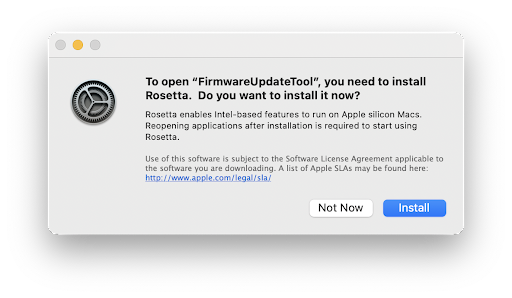
In futuro integreremo lo strumento di aggiornamento del firmware in Options+, a quel punto Rosetta non sarà necessaria per l'installazione degli aggiornamenti del firmware.
Options+ non ha bisogno e non usa la tua posizione. Viene aggiunto ai tuoi servizi di localizzazione su macOS a causa di un problema con un framework che utilizziamo nell'app. La voce per Options+ è deselezionata per impostazione predefinita e puoi lasciarla deselezionata, non condividendo così la tua posizione. Nel frattempo, stiamo lavorando per risolvere il problema.
Sì, Options+ è compatibile con macOS Universal Control. Ma ci sono alcune limitazioni come descritto di seguito:
– Quando Universal Control viene utilizzato per passare dal Computer A al Computer B, i tuoi dispositivi Logitech non sono collegati fisicamente al Computer B. Pertanto, qualsiasi configurazione che hai per il tuo dispositivo tramite Options+ non funzionerà nel Computer B. Il tuo dispositivo funzionerà come se fosse lo farebbe se Options+ non fosse installato. Affinché la configurazione del tuo dispositivo nel computer B funzioni, dovrai connetterti direttamente al computer B o utilizzando la nostra funzione Flow.
– Se la funzione Flow è impostata tra i due computer e il controllo universale è abilitato, il controllo universale ha la precedenza e il flusso non funziona. Per utilizzare il flusso, disabilitare il controllo universale.
Su alcuni computer macOS 12, i dispositivi inattivi connessi tramite Bluetooth rimangono nell'interfaccia utente dell'app anche dopo essere stati rimossi dal menu Bluetooth. Se riscontri questo problema, riavvia il computer per rimuovere il dispositivo dall'interfaccia utente dell'app.
Da macOS 12.4 in poi, Options+ necessita dell'autorizzazione Bluetooth per rilevare un dispositivo Bluetooth se non è connesso attivamente a quel computer. Se l'app non dispone dell'autorizzazione Bluetooth, non sarai in grado di accedere a quel computer poiché non è in grado di rilevare il dispositivo. Per risolvere questo problema, concedere l'autorizzazione Bluetooth seguendo le istruzioni seguenti:
1. Aprire Preferenze di sistema > Sicurezza e privacy > Riservatezza.
2. Selezionare Bluetooth dal menù a sinistra.
3. Fare clic sull'icona del lucchetto nell'angolo in basso a sinistra e inserire la password per sbloccare.
4. Nel pannello di destra, seleziona la casella Logi Options+ e seleziona Esci e riapri quando viene richiesto di concedere l'autorizzazione.
NOTA: se hai cliccato Dopo, deseleziona la casella di controllo per Logi Options+, selezionala di nuovo e premi Esci ora quando richiesto.
Finestre
I passaggi per la risoluzione dei problemi vanno da quelli più semplici a quelli più avanzati.
Seguire i passaggi nell'ordine indicato e verificare dopo ogni passaggio se il dispositivo funziona.
Assicurati di avere l'ultima versione di Windows
Microsoft migliora regolarmente il modo in cui Windows gestisce i dispositivi Bluetooth. Verifica di aver installato gli ultimi aggiornamenti.
– Clicca Inizio, quindi vai a Impostazioni > Aggiornamento di Windowse seleziona Controlla gli aggiornamenti. Vedere Microsoft per maggiori dettagli su come aggiornare Windows. Se richiesto, dovresti includere anche gli aggiornamenti opzionali relativi a Bluetooth, Wi-Fi o radio.
Assicurati di avere i driver Bluetooth più recenti
I produttori di computer migliorano regolarmente il modo in cui gestiscono i dispositivi Bluetooth. Assicurati di installare i driver Bluetooth più recenti dal produttore del tuo computer:
computer Lenovo
– Clicca Inizio, quindi vai a Lenovo Vantage (precedentemente Lenovo Companion) e selezionare Aggiornamento del sistemaQuindi seleziona Controlla gli aggiornamenti.
– Se è disponibile un aggiornamento, fare clic su Installa selezionato. Gli aggiornamenti facoltativi non sono obbligatori, ma sono consigliati. Clic Qui per maggiori dettagli su come aggiornare il tuo computer Lenovo.
Computer HP
– Clicca Inizio > Tutte le app quindi andare su HP Support Assistant o cercare l'assistente di supporto. Se non è installato è possibile installarlo dal sito HP Qui.
– Nel Dispositivi finestra, selezionare il computer HP e fare clic su Aggiornamenti. Gli aggiornamenti facoltativi non sono obbligatori, ma sono consigliati. Clic Qui per maggiori dettagli su come aggiornare il computer HP.
Computer Dell
– Clicca Inizio, quindi vai a Dell Command | Aggiorna e seleziona Controllo. Puoi anche andare alla pagina del supporto Dell Qui e scansiona il tuo sistema per nuovi aggiornamenti.
– Se è disponibile un aggiornamento, selezionare Installare. Gli aggiornamenti facoltativi non sono obbligatori, ma sono consigliati.
Altri computer
Controlla la pagina di supporto del prodotto del produttore del tuo computer websito per vedere come aggiornare il tuo sistema.
Assicurati che il Bluetooth sia attivo sul tuo computer
Clic Inizio, quindi seleziona Impostazioni > Bluetooth e dispositivi. Assicurati che il Bluetooth sia attivato ON. Se stai utilizzando un laptop con un interruttore Bluetooth, assicurati che l'interruttore sia acceso.
Riavvia il Bluetooth sul tuo computer
1. Passare al riquadro delle impostazioni Bluetooth:
– Clicca Inizio > Impostazioni > Bluetooth e dispositivi.
2. Fare clic sull'interruttore Bluetooth per attivare il Bluetooth Spento.
3. Attendere alcuni secondi, quindi fare clic sull'interruttore Bluetooth per attivare il Bluetooth On.
4. Controlla se il dispositivo Bluetooth Logitech funziona. In caso contrario, vai ai passaggi successivi.
Rimuovi il tuo dispositivo Logitech dall'elenco dei dispositivi e prova ad associarlo di nuovo
1. Passare al riquadro Impostazioni Bluetooth:
– Clicca Inizio > Impostazioni > Bluetooth e dispositivi.
2. Individua il tuo dispositivo, fai clic sull'icona del menu nell'angolo destro,
e poi seleziona Rimuovi dispositivo.
3. Nella richiesta successiva, fare clic su SÌ.
4. Riassocia il tuo dispositivo seguendo la procedura descritta Qui.
Esegui lo strumento di risoluzione dei problemi Bluetooth di Windows
Clic Inizio, quindi seleziona Impostazioni > Risoluzione dei problemi > Altri strumenti per la risoluzione dei problemi. Sotto Altro, Trovare Bluetooth, clicca su Correre e segui le istruzioni sullo schermo.
Avanzate: prova a modificare i parametri Bluetooth
1. In Gestione dispositivi, modificare le impostazioni di alimentazione dell'adattatore wireless Bluetooth:
– Nella casella di ricerca sulla barra delle applicazioni, digita Gestione dispositivi, quindi seleziona dal menu.
2. In Gestione dispositivi, espandere Bluetooth, fare clic con il pulsante destro del mouse sull'adattatore wireless Bluetooth (ad es. "adattatore Dell Wireless XYZ" o "Intel(R) Wireless Bluetooth"), quindi fare clic su Proprietà.
3. Nella finestra Proprietà, fare clic su Gestione dell'alimentazione scheda e deseleziona Consenti al computer di spegnere questo dispositivo per risparmiare energia.
4. Fare clic OK.
5. Riavvia il computer per applicare la modifica.
La dettatura di Microsoft Windows e Apple macOS è attualmente disponibile solo in paesi e lingue selezionati.
Puoi leggere di più sulla dettatura e ottenere elenchi di lingue supportate aggiornati di seguito:
– Finestre
– Mac
Se riscontri problemi con la dettatura su Windows con una lingua non supportata, ad esempio se la digitazione è confusa o errata, riavvia il computer in quanto ciò dovrebbe risolvere il problema. In alternativa, se la tua tastiera Logitech ha un tasto emoji, prova a premerlo, poiché anche questo potrebbe risolvere il problema. In caso contrario, riavvia il computer.
Puoi anche interrompere "Applicazione di input di testo Microsoft" in Microsoft Activity Manager.
Puoi utilizzare la funzione di dettatura per dettare il testo invece di digitare. Questa funzione è fornita da Windows e macOS ed è attualmente disponibile solo in paesi e lingue selezionati. Avrai anche bisogno di un microfono e di una connessione Internet affidabile.
Puoi leggere di più sulla dettatura e ottenere elenchi aggiornati delle lingue supportate di seguito:
– Finestre
– Mac
In alcuni casi, il tasto di dettatura funziona solo quando è installato il software Options+. È possibile scaricare il software Qui.
In caso di problemi di digitazione, vedere Ho provato a utilizzare la funzione di dettatura di Microsoft Windows ma la mia lingua non è supportata. Ora la mia digitazione è confusa o errata per ulteriore aiuto.
Opzioni+ con altre app
Se sul computer sono presenti aggiornamenti del sistema operativo Windows in sospeso, potrebbero verificarsi errori durante la creazione di impostazioni personalizzate per il mouse per le applicazioni che richiedono plugins essere installato. Questi includono Microsoft Excel, Word, PowerPoint, Adobe Photoshop e Adobe Premiere Pro. Per risolvere questo problema, installa l'aggiornamento di Windows in sospeso e riprova.
Per rimuovere il plug-in LogiOptionsPlusAdobe da Adobe Creative Cloud dopo aver disinstallato Options+, fai clic su '…' più opzioni, quindi seleziona Disinstalla.

Il plug-in LogiOptionsPlusAdobe si connette alle app Adobe Photoshop e Adobe Premiere Pro solo se hai aggiunto impostazioni personalizzate per tali app per il mouse. Il plug-in mostra le altre app Adobe che hai installato sul tuo computer come Illustrator o Indesign nell'app Creative Cloud ma non si connette a tali app.

Se hai creato impostazioni personalizzate del mouse per Adobe Photoshop, utilizzato due versioni di Photoshop, aperto entrambe le versioni e chiuso una di esse, le impostazioni personalizzate del mouse potrebbero non funzionare sull'altra versione aperta. Per risolvere questo problema, riavvia la versione aperta di Photoshop.
Sui computer M1 Mac, puoi creare e utilizzare le impostazioni specifiche di Photoshop per il mouse nello stesso account amministratore in cui è stata installata l'app Adobe Creative Cloud. Se passi a un account amministratore diverso, dovrai reinstallare l'app Creative Cloud in tale account per creare e utilizzare le impostazioni specifiche di Photoshop.
Sui computer Mac M1, se hai aggiunto impostazioni personalizzate per il tuo mouse per Adobe Photoshop e Adobe Premiere Pro e stai eseguendo Adobe Photoshop tramite Rosetta, le tue azioni sui pulsanti potrebbero essere eseguite due volte. Ciò accade perché due Opzioni + Photoshop plugins attivati ed entrambi eseguono le azioni. Per risolvere questo problema, disattivane uno da Adobe Creative Cloud Marketplace. Per disabilitarne uno, procedi come segue:
1. Apri Adobe Creative Cloud.
2. Visita il Stock e mercato menu, clicca sul Plugins menu e nel menu a sinistra selezionare Maneggio plugins.
3. Fare clic su '…' altre opzioni per Logi Options Plus e fare clic su Disabilitare.
NOTA: per vedere se stai eseguendo Photoshop tramite Rosetta:
1. Fare clic con il pulsante destro del mouse sull'icona dell'applicazione nel file Applicazioni cartella.
2. Selezionare Ottieni informazioni.
3. Verificare se il Apri usando Rosetta la casella sia selezionata.
Anche dopo aver rimosso le impostazioni personalizzate del mouse per Adobe Photoshop sul tuo computer M1, il plug-in rimarrà connesso a causa di una limitazione. Stiamo collaborando con Adobe per superare questo problema. Nel frattempo, l'unico modo per disconnettersi completamente è disinstallare Options+.
Aggiornamenti
Se la chiave Elimina smette di funzionare dopo aver personalizzato la chiave, ti consigliamo di rimuovere la personalizzazione per utilizzare la funzionalità di eliminazione.
Riferimenti
- Manuale d'usomanual.tools