


Ecoscandaglio chartplotter multifunzione SIMRAD NSX-3012

Domande frequenti
- Cosa devo fare se riscontro problemi con il prodotto?
- Se riscontri problemi con il prodotto, puoi segnalarli utilizzando la funzione "Segnala problemi" nel sistema. È inoltre possibile fare riferimento alle guide per l'utente o contattare l'assistenza clienti per assistenza.
- Come posso personalizzare la schermata iniziale?
- Per personalizzare la schermata iniziale, accedi alle impostazioni "Schermata iniziale" e segui le istruzioni visualizzate sullo schermo per aggiungere o rimuovere widget, collegamenti o app per personalizzare il display.
Disclaimer
AVVERTIMENTO: Fare riferimento a importanti informazioni sulla sicurezza nelle guide dell'app utente, nella documentazione del prodotto e nelle avvertenzeview tutte le avvertenze, limitazioni e dichiarazioni di non responsabilità prima di utilizzare questo prodotto.
Questo prodotto non sostituisce un addestramento adeguato e una prudente marineria. È esclusiva responsabilità del proprietario installare e utilizzare l'apparecchiatura in modo da non causare incidenti, lesioni personali o danni materiali. L'utente di questo prodotto è l'unico responsabile dell'osservanza delle pratiche di sicurezza marittima.
Le funzionalità di navigazione presenti in questa guida non sostituiscono un addestramento adeguato e una prudente abilità marinara. Non sostituiscono un navigatore umano e NON DOVREBBERO essere considerati come unica o primaria fonte di navigazione. È responsabilità esclusiva dell'operatore utilizzare più di un metodo di navigazione per garantire che il percorso suggerito dal sistema sia sicuro.
NAVICO HOLDING AS E LE SUE FILIALI, FILIALI E AFFILIATE DECLINANO OGNI RESPONSABILITÀ PER QUALSIASI UTILIZZO DI QUESTO PRODOTTO IN MODO CHE POSSA CAUSARE INCIDENTI, DANNI O VIOLARE LA LEGGE.
Questo manuale rappresenta il prodotto come al momento della stampa. Navico Holding AS e le sue consociate, filiali e affiliate si riservano il diritto di apportare modifiche al prodotto e/o alle specifiche in qualsiasi momento senza preavviso. Si prega di contattare il distributore più vicino se si necessita di ulteriore assistenza.
Lingua di governo
Questa dichiarazione, eventuali manuali di istruzioni, guide per l'utente e altre informazioni relative al prodotto (Documentazione) possono essere tradotte in, o sono state tradotte da, un'altra lingua (Traduzione).
In caso di conflitto tra qualsiasi Traduzione della Documentazione, la versione in lingua inglese della Documentazione sarà la versione ufficiale della Documentazione.
Copyright
Copyright © 2023 Navico Holding AS.
Marchi
®Reg. Pat. USA & Tm. Off, e ™ marchi di common law. Visita www.navico.com/intellectual-proprietà a riview i diritti di marchio globale e gli accreditamenti per Navico Holding AS e altre entità.
- Navico® è un marchio di Navico Holding AS.
- Simrad® è un marchio di Kongsberg Maritime AS, concesso in licenza a Navico Holding AS.
- NSX® è un marchio di Navico Holding AS.
- CZone® è un marchio di POWER PRODUCTS, LLC.
- Mercury Marine® è un marchio di Brunswick Corporation.
- SmartCraft® è un marchio di Brunswick Corporation.
- App Store® e i loghi App Store sono marchi di Apple Inc.
- Google Play® e i loghi Google Play sono marchi di Google LLC.
- QR code® è un marchio di Denso Wave Incorporated.
- Bluetooth® è un marchio di Bluetooth SIG, Inc.
- Wi-Fi® è un marchio di Wi-Fi Alliance.
- SD® e microSD® sono marchi di SD-3C, LLC.
Dichiarazioni di conformità
Dichiarazioni
- Le relative dichiarazioni di conformità sono disponibili su: www.simrad-yachting.com .
Regno Unito
- Simrad® NSX è conforme all'UKCA ai sensi dei regolamenti sulle apparecchiature radio 2017.
Europa
- Navico dichiara sotto la propria esclusiva responsabilità che il prodotto è conforme ai requisiti CE previsti dalla RED 2014/53/UE.
Stati Uniti d'America
Navico dichiara sotto la propria esclusiva responsabilità che il prodotto è conforme ai requisiti della Parte 15 delle norme FCC.
Il funzionamento è soggetto alle due condizioni seguenti: (1) questo dispositivo non deve causare interferenze dannose e (2) questo dispositivo deve accettare qualsiasi interferenza ricevuta, comprese le interferenze che possono causare un funzionamento indesiderato.
AVVERTIMENTO: Si avvisa l'utente che eventuali cambiamenti o modifiche non espressamente approvati dalla parte responsabile della conformità potrebbero invalidare il diritto dell'utente a utilizzare l'apparecchiatura.
Questa apparecchiatura genera, utilizza e può irradiare energia in radiofrequenza e, se non installata e utilizzata secondo le istruzioni, può causare interferenze dannose alle comunicazioni radio. Tuttavia, non vi è alcuna garanzia che l'interferenza non si verifichi in una particolare installazione. Se questa apparecchiatura causa interferenze dannose alla ricezione radiofonica o televisiva, che possono essere determinate accendendo e spegnendo l'apparecchiatura, l'utente è incoraggiato a provare a correggere l'interferenza adottando una o più delle seguenti misure:
- Riorientare o riposizionare l'antenna ricevente.
- Aumentare la distanza tra l'apparecchiatura e il ricevitore.
- Collegare l'apparecchiatura a una presa su un circuito diverso da quello a cui è collegato il ricevitore.
- Per assistenza, consultare il rivenditore o un tecnico esperto.
ISED Canada
Questo dispositivo è conforme agli RSS esenti da licenza del Canada ISED (Innovation, Science and Economic Development). Il funzionamento è soggetto alle seguenti due condizioni: (1) Questo dispositivo non può causare interferenze; e (2) questo dispositivo deve accettare qualsiasi interferenza, comprese le interferenze che potrebbero causare un funzionamento indesiderato del dispositivo.
Australia e Nuova Zelanda
Navico dichiara sotto la propria esclusiva responsabilità che il prodotto è conforme ai requisiti di:
- Dispositivi di livello 2 della norma sulle radiocomunicazioni (compatibilità elettromagnetica) 2017.
- Standard per le radiocomunicazioni (dispositivi a corto raggio) 2021.
Garanzia
- La scheda di garanzia viene fornita come documento separato.
- In caso di domande, fare riferimento al marchio websito della vostra unità o sistema: www.simrad-yachting.com
Utilizzo di Internet
Alcune funzionalità di questo prodotto utilizzano una connessione Internet per eseguire download e caricamenti di dati. L'utilizzo di Internet tramite una connessione Internet di un telefono cellulare/mobile o una connessione Internet di tipo a pagamento per MB potrebbe richiedere un elevato utilizzo di dati. Il tuo fornitore di servizi potrebbe addebitarti costi in base alla quantità di dati trasferiti. Se non sei sicuro, contatta il tuo fornitore di servizi per confermare tariffe e restrizioni. Contattare il fornitore di servizi per informazioni sui costi e sulle restrizioni per il download dei dati.
Informazioni su questo manuale
Caratteristiche del prodotto
- Le funzionalità descritte e illustrate in questa guida possono variare a seconda dell'unità display a causa del continuo sviluppo del software.
Versione documento 004
- Per la versione più recente di questo documento nelle lingue supportate, utilizza il tuo dispositivo mobile per scansionare il codice QR® di seguito o visita: www.simrad-yachting.com/downloads/nsx

DI
- Questo documento descrive il funzionamento di base dell'unità display multifunzione (MFD) NSX.
- Per la versione più recente di questo documento e altre guide alle app, ti consigliamo di scaricare l'app mobile Simrad® o di visitare www.simrad-yachting.com/nsx.
ACCENDERE/SPEGNERE L'UNITÀ
- Per accendere l'unità, tenere premuto il pulsante di accensione. Viene emesso un segnale acustico per indicare che si sta accendendo.
- Per spegnere l'unità, tenere premuto il pulsante di accensione o selezionare Spegni dal menu di accesso rapido.
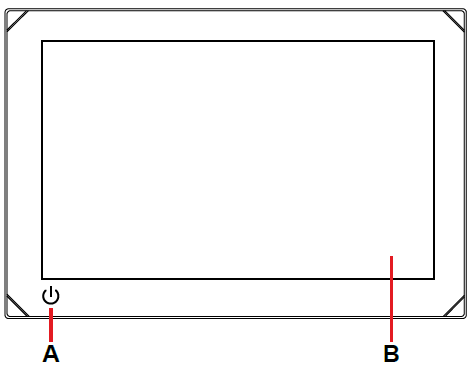
- A Pulsante di accensione
- B Schermo tattile
Controllo di potenza esterna
L'alimentazione dell'unità può essere controllata da un interruttore esterno o da altre unità. Per i dettagli sulle opzioni di alimentazione disponibili, fare riferimento al manuale di installazione dell'unità.
Nota: Se l'MFD è controllato da una fonte di alimentazione esterna, non può essere spento utilizzando il pulsante di accensione. Premendo e tenendo premuto il pulsante di accensione si mette l'unità in modalità standby. Per riattivare l'unità, premere nuovamente il pulsante di accensione.
PRIMO AVVIO
Quando si avvia l'unità per la prima volta o quando la si avvia dopo un ripristino delle impostazioni di fabbrica, è necessario completare la configurazione iniziale per lingua, paese, fuso orario ed eseguire la scansione di una rete nautica esistente.
Successivamente, la schermata di benvenuto ti presenta due scelte:
- Seleziona Usa il tuo dispositivo adesso per iniziare a utilizzare immediatamente il dispositivo.
- Nota: Se selezioni questa opzione, continuerai a ricevere notifiche di avviso per completare la configurazione del dispositivo.
- Selezionare Continua configurazione del dispositivo (consigliato) per completare la configurazione del dispositivo.

- Dalla scheda Al dock, completare i dettagli secondo le istruzioni visualizzate sullo schermo.
Nota: La scheda In acqua rimane disabilitata se non ci sono attività di configurazione in sospeso.

Nota: Tutte le impostazioni configurate durante il primo avvio possono essere modificate successivamente.
MENÙ DI ACCESSO RAPIDO
Il menu di accesso rapido consente di accedere rapidamente alle impostazioni e alle funzionalità di base del sistema.
Accesso tramite scorrimento

- È possibile visualizzare il menu di accesso rapido scorrendo verso il basso dalla parte superiore dello schermo.
Accesso tramite pulsante di accensione

- In alternativa, è possibile visualizzare il menu di accesso rapido premendo il pulsante di accensione.
Nota
- Per nascondere il menu di accesso rapido, scorri verso l'alto o tocca un punto qualsiasi dello schermo.
Connettiti all'app mobile
- Seleziona Connetti all'app Simrad® dal menu di accesso rapido per connettere il tuo dispositivo mobile (telefono o tablet) all'unità.

- Scarica l'app Simrad® dall'App Store® o da Google Play®, quindi scansiona il codice QR.

Una volta connesso, puoi utilizzare l'app mobile per:
- View e scarica le guide delle app per il tuo dispositivo mobile
- Registra la tua unità display
- Iscriviti alle classifiche Premium
- Crea i tuoi waypoint, rotte e tracce
- Esplora punti di interesse (POI)
- Monitorare il traffico marittimo e il meteo
- Leggi gli ultimi suggerimenti e trucchi
- Scaricare e applicare gli aggiornamenti software all'unità display
Nota
- È necessaria una connessione Internet attiva per stabilire una connessione tra il dispositivo mobile e l'unità display.
- È inoltre possibile utilizzare la funzione hotspot sull'unità display per connettersi al dispositivo mobile tramite connessione Wi-Fi®.
Stand-by

- La modalità standby aiuta a risparmiare energia quando l'unità non è in uso senza spegnerla completamente.
- Quando è in standby, lo schermo si spegne mentre il sistema e i dispositivi collegati continuano a funzionare.
- Selezionare Standby dal menu di accesso rapido per entrare in standby. Premere il pulsante di accensione per uscire dalla modalità standby.
Nota
- Il pulsante di accensione sullo schermo non è disponibile quando l'unità è controllata da un interruttore esterno o da altre unità.
Blocco schermo

- Selezionare Blocco schermo dal menu di accesso rapido per bloccare il touchscreen ed evitare operazioni accidentali. Premere il pulsante di accensione per sbloccare il touchscreen.
Nota
- Il touchscreen si sblocca automaticamente per visualizzare allarmi o avvisi anche se era precedentemente bloccato.
Schermata

- Seleziona Screenshot dal menu di accesso rapido per catturare un'immagine del tuo schermo. Le immagini vengono archiviate su una scheda microSD® o su un dispositivo di archiviazione USB inserito nell'unità.
Nota
- Se sono inseriti entrambi una scheda microSD® e un dispositivo di archiviazione USB, le immagini vengono salvate sul dispositivo di archiviazione USB.
Segnala problemi

- Per segnalare problemi software, seleziona Segnala problema dal menu di accesso rapido. Segui le istruzioni visualizzate sullo schermo per aggiungere un nome e una descrizione al report, che verrà salvato sulla scheda microSD®.
- Se hai bisogno di ulteriore assistenza, contatta il supporto tecnico Simrad®.
Modalità notturna

- La modalità notturna ottimizza la tavolozza dei colori e la retroilluminazione per condizioni di scarsa illuminazione. Seleziona Modalità notturna dal menu di accesso rapido per attivare o disattivare la modalità notturna.
Luminosità

- Per passare da un livello di luminosità predefinito all'altro del display, premere ripetutamente il pulsante di accensione.
- In alternativa, seleziona Luminosità dal menu di accesso rapido e fai scorrere la barra fino al livello desiderato.
Nota
- Se si riduce la luminosità in modo che lo schermo appaia nero quando ci si trova in ambienti più luminosi, l'unità potrebbe sembrare spenta.
SCHERMO DI CASA
Per aprire la schermata iniziale, seleziona il pulsante Home nel pannello delle app recenti. È possibile accedere a tutte le app, alle impostazioni e ai messaggi di avviso dalla schermata principale.

- A Pulsante Home: seleziona view la schermata iniziale
- B Elenco avvisi: selezionare per view avvisi di sistema recenti e storici
- C Impostazioni: seleziona a view Impostazioni dell'MFD
- D Barra di stato: visualizza il giorno e l'ora correnti
- E App: visualizza un layout a griglia di tutto il sistema e i gruppi di app personalizzate
- F Esci: seleziona per uscire dalla schermata iniziale e tornare all'ultima app
Nota
- Il pulsante Esci (F) è disabilitato se non ci sono app attive.
Modifica schermata iniziale

- Per modificare l'ordine delle app della schermata iniziale, seleziona e tieni premuta un'app (1) su view il pulsante Modifica schermata iniziale (2), quindi selezionarlo.

- Tutte le icone delle app appariranno con un contorno bianco. Seleziona e trascina l'icona dell'app (1) nella posizione desiderata sulla griglia dello schermo, quindi seleziona Fine (2).
PANNELLO DELLE APP RECENTI
Quando un'app è in esecuzione o bloccata, la sua icona viene visualizzata nel pannello delle app recenti.

- A Informazioni sullo stato – Visualizza le icone dell'ora e dello stato
- B Le app aggiunte vengono visualizzate nella parte superiore del pannello
- C Divisore: una linea orizzontale separa le app aggiunte e non bloccate
- D Le app sbloccate vengono visualizzate nella parte inferiore del pannello
- E App attiva: accanto all'app attualmente visualizzata sul display principale viene visualizzata una linea verticale
- F Pulsante Waypoint: crea un waypoint nella posizione corrente dell'imbarcazione e visualizza una conferma. I waypoint creati in questo modo sono visibili nell'app Carta e nell'app Waypoint e rotte.
- G Pulsante Home: quando selezionato, viene visualizzata la schermata iniziale e il pulsante si trasforma nel pulsante Chiudi/Indietro. Un badge indica il numero di messaggi di avviso che richiedono attenzione.
Emergenza e MOB

- Utilizza l'app Man Overboard (MOB) per le situazioni di emergenza. Per aprire l'app, seleziona MOB dalla schermata principale.
- Seleziona Indicatore in mare per creare un waypoint MOB nella posizione della tua imbarcazione e segui le istruzioni per rispondere all'emergenza.
Nota: Utilizza l'app Waypoints & Routes per rimuovere il tuo waypoint MOB.
APPLICAZIONI
- Un'app è un programma per una caratteristica o una funzionalità unica. La disponibilità di alcune app dipende dalle dimensioni dell'unità display e dall'hardware collegato al sistema.
- Per le guide utente specifiche dell'app, scarica l'app Simrad® sul tuo dispositivo mobile e collegala all'unità display oppure visita: www.simrad-yachting.com.
Apri le app

- Per aprire un'app, seleziona l'icona dell'app dalla schermata iniziale. In alternativa, se l'app è bloccata, puoi selezionarla dal pannello delle app recenti.
Nota
- Se un'app è già aperta ma non è attualmente visualizzata sul display, selezionala semplicemente dalla schermata iniziale o dal pannello delle app recenti.
Chiudi le app

- Per chiudere un'app, selezionala e tienila premuta nel pannello delle app recenti e seleziona Chiudi.
- Quando chiudi un'app sbloccata, questa scompare dal pannello delle app recenti. Se chiudi un'app aggiunta, questa continuerà a essere visualizzata nel pannello delle app recenti.
Aggiungi app ai preferiti

- Puoi aggiungere le app che usi più spesso al pannello delle app recenti. Sia le singole app che i gruppi di app personalizzati possono essere aggiunti al pannello delle app recenti.
- Per aggiungere un'app, selezionala e tienila premuta nel pannello delle app recenti e seleziona Aggiungi.
- Seleziona un pulsante più nel pannello delle app recenti per specificare dove desideri posizionare l'app.
Nota
- L'app che aggiungi nella parte superiore del pannello delle app recenti si apre per impostazione predefinita ogni volta che riavvii l'unità.
Sblocca le app

- Per sbloccare un'app, selezionala e tienila premuta nel pannello delle app recenti e seleziona Sblocca.
Gruppi di app personalizzati
- Quando raggruppi le app, puoi farlo view due o più app contemporaneamente.
- Puoi view più di un'istanza della stessa app, ad esempio due istanze dell'app Carta con diversi livelli di zoom.

- Per creare un nuovo gruppo di app, seleziona Nuova suddivisione nella schermata iniziale. Trascina e rilascia le app desiderate nel tuo nuovo gruppo di app e seleziona l'icona di modifica per assegnargli un nome univoco prima di selezionare Salva.

- Per modificare o eliminare un gruppo di app, seleziona e tieni premuta la sua icona nella schermata iniziale o nel pannello delle app recenti e seleziona Modifica o Elimina.
CONTROLLORI
I controller sono pannelli verticali sullo schermo che consentono di utilizzare in remoto i dispositivi del sistema, come un controllo dell'autopilota o un server audio. Se questi dispositivi sono installati, puoi accedere ai relativi controller dalla barra di controllo della tua unità. Per informazioni dettagliate su un controller, fare riferimento alla sua guida specifica.
Sono disponibili i seguenti controller:
- Audio
- Autopilota
- Commutazione digitale CZone®
- Motori Mercury® (funzioni cruise e troll)
Mostra la barra di controllo

- Per mostrare la barra di controllo, scorri rapidamente dal bordo sinistro dello schermo.
- Per nascondere la barra di controllo, scorri verso sinistra sullo schermo.
Note:
- Qualsiasi app della barra di controllo attiva deve essere chiusa per nascondere la barra di controllo.
- Nascondere la barra di controllo ti offre più spazio per visualizzare le tue app.
Apri il controller

- Per aprire un controller, seleziona il pulsante del controller dalla barra di controllo. Seleziona nuovamente il pulsante del controller per chiuderlo.
Flotta un controller

- Per staccare un controller dalla barra di controllo, seleziona e trascina l'icona mobile nella posizione desiderata sullo schermo. Seleziona nuovamente l'icona mobile per ricollegare il controller alla barra laterale.
Nota
- La funzione di controllo mobile è disponibile sulle unità con display da 9" e 12".
Controller di commutazione digitale CZone®

- Gli interruttori della barra di controllo vengono visualizzati automaticamente quando un dispositivo CZone® viene messo in servizio sulla rete NMEA 2000®. Seleziona un pulsante per accendere/spegnere il dispositivo.
Nota
- Fare riferimento alla documentazione dello switch CZone® e allo strumento di configurazione per indicazioni.
Controllore dei motori Mercury

Il controller dei motori Mercury è disponibile quando un gateway Mercury SmartCraft Connect viene installato e messo in servizio sull'imbarcazione. Fare riferimento alla Guida del controller Mercury per le istruzioni operative.
Sono supportate le seguenti funzionalità:
- Cruise control: fornisce un controllo preciso del regime del motore o del controllo della velocità
- Controllo troll: fornisce un controllo preciso a bassa velocità con incrementi di 10 giri/min
Nota
- Consultare l'installatore Mercury SmartCraft Connect o fare riferimento alla documentazione del prodotto per ulteriori informazioni.
AVVISI
L'unità monitora continuamente i sensori e i dispositivi collegati per rilevare allarmi, guasti del sistema e cambiamenti ambientali. Gli avvisi possono essere configurati impostando le regole.
Quando viene attivata, una regola di avviso genera uno dei seguenti tipi di messaggio:

- Notifica: un messaggio che rimane sullo schermo per 15 secondi e poi scompare automaticamente o finché non lo riconosci.
- Avvertenza: un messaggio che rimane sullo schermo finché non lo riconosci.
- Allarme: un messaggio che rimane sullo schermo finché non lo riconosci. Se la sirena del tuo sistema è accesa, è accompagnata anche da un allarme acustico.
Riconoscere un avviso
- Seleziona Disattiva audio o scorri verso destra sullo schermo per eliminare un avviso di allarme. Un badge continua a essere visualizzato sul pulsante Home finché l'avviso non viene risolto.
View messaggi di avviso
A view un elenco di tutti i messaggi di avviso, seleziona il pulsante avvisi nella schermata iniziale.

- La sezione ATTUALMENTE ATTIVA contiene allarmi e avvisi con condizioni non risolte (le condizioni che hanno attivato gli avvisi esistono ancora).
- La sezione NON LETTI contiene le notifiche che non hai riconosciuto (sono scomparse automaticamente dopo 15 secondi).
- La sezione CRONOLOGIA contiene allarmi e avvisi con condizioni risolte e notifiche riconosciute.
Seleziona il pulsante Altro  per gestire o rimuovere un avviso.
Nota: L'elenco degli avvisi visualizza solo gli avvisi generati dall'ultima accensione dell'unità.
Gestisci le regole di avviso

- Puoi modificare ed eliminare le regole di avviso predefinite o crearne di nuove tramite il menu Impostazioni.
- Il pannello Avvisi consente di applicare uno o più tipi di messaggio (notifica, avviso o allarme) a ciascun avviso e impostare il valore che lo attiva.
- Da questo pannello è inoltre possibile eliminare la cronologia degli avvisi e accendere la sirena dell'unità.
Note:
- Accendi la sirena per ricevere avvisi di allarme acustici.
- Una volta collegati, gli allarmi esterni saranno udibili anche se viene attivato un avviso di allarme.
ICONE DI STATO
Le icone di stato vengono visualizzate sulla schermata Home o nella parte superiore del pannello delle app recenti quando un'app è aperta.

PORTA USB E LETTORE DI SCHEDE
PORTA USB
La porta USB-A può essere utilizzata per:
- Collega un lettore di schede microSD® MI-10.
- Collega un dispositivo di archiviazione USB o un lettore di schede USB generico.
- Memorizza screenshot, registrazioni sonar e altri dati di sistema.
Nota
- I dispositivi di archiviazione USB devono essere hardware standard compatibili con PC in FAT32, ExFAT o NTFS file sistema.
LETTORE DI SCHEDE
Una scheda microSD® può essere utilizzata per:
- Fornire grafici dettagliati
- Memorizza o trasferisci i dati dell'utente (waypoint, percorsi, tracce, schermate)
- Aggiorna il software
Note:
- Se sono inseriti entrambi una scheda microSD® e un dispositivo di archiviazione USB, per impostazione predefinita i dati e gli screenshot vengono salvati sul dispositivo di archiviazione USB.
- Non scaricare, trasferire o copiare files a una scheda cartografica in quanto potrebbe danneggiare le informazioni cartografiche sulla scheda.
- Le schede MicroSD® fino a un massimo di 256 GB di capacità sono supportate in FAT32, ExFAT o NTFS file sistema.
- Chiudere sempre saldamente il coperchio protettivo dopo aver inserito o rimosso una scheda microSD® per mantenere lo slot a tenuta stagna.
DISPOSITIVI CONNESSI
Configura i dispositivi collegati

- È possibile configurare le apparecchiature collegate dall'elenco dei dispositivi.
- Seleziona il pulsante Impostazioni dalla schermata principale, quindi Rete imbarcazione > Dispositivi per aprire l'elenco dei dispositivi.
Nota
- Le opzioni di configurazione disponibili dipendono dai dispositivi collegati.
Esegui il simulatore

- La funzione di simulazione ti consente di vedere come funziona l'unità senza essere collegata a sensori o altri dispositivi.
SOFTWARE DI SISTEMA
Aggiorna il software

- L'unità controllerà automaticamente la presenza di aggiornamenti software per sé e per i dispositivi collegati quando è connessa a Internet.
- Ti consigliamo di registrare il tuo dispositivo e installare l'app complementare Simrad® sul tuo dispositivo mobile. Puoi aggiornare il software dell'unità anche utilizzando l'app mobile.
- In alternativa, è possibile scaricare gli aggiornamenti software da Simrad® website su un dispositivo di archiviazione USB o su una scheda microSD® e aggiornare manualmente il software.
- Quando inserisci una scheda microSD® (o un dispositivo di archiviazione USB per i modelli da 9" e 12") con una versione del software più recente, l'unità la sposta automaticamente nella posizione corretta e richiede l'autorizzazione per l'aggiornamento.
Backup dei dati
- I dati di waypoint, percorsi e tracce possono essere salvati su una scheda microSD® o su un dispositivo di archiviazione USB come backup o per trasferire i dati su un'altra unità. Fare riferimento alla guida dell'app Waypoint e percorsi o Tracce per istruzioni sull'esportazione dei dati.
Supportato file formato
- I dati di backup vengono creati nel file .USR file formato. Questi fileI messaggi contengono informazioni come waypoint, percorsi, tracce e vengono utilizzati per i backup o per trasferire dati tra dispositivi.
- Questa unità supporta l'esportazione e l'importazione di v6 .USR files.
IMPOSTAZIONI DI SISTEMA
Regola le impostazioni di sistema

- Nella schermata Impostazioni è possibile gestire le impostazioni di sistema e le impostazioni per i dispositivi collegati.
La tua nave (nome della nave)
- Utilizzare per regolare le impostazioni specifiche dell'imbarcazione. La maggior parte delle impostazioni dell'imbarcazione sono state configurate al primo avvio del dispositivo.
Nota
- L'unità mostra "La tua imbarcazione" per impostazione predefinita, ma cambia non appena assegni un nome all'imbarcazione nell'elenco dei dispositivi.
Connettività
- Utilizzare per connettere l'unità a una rete Wi-Fi®, creare un hotspot, gestire le impostazioni di connessione Ethernet, gestire le impostazioni Bluetooth® o connettersi all'app complementare Simrad®.
Nota: Alcuni porti turistici potrebbero richiedere l'accettazione dei termini di utilizzo per accedere alle connessioni Internet Wi-Fi®. Questo metodo di connessione non è supportato dall'unità. Ti consigliamo di installare l'app complementare Simrad® sul tuo dispositivo mobile per scaricare e installare gli aggiornamenti sulla tua unità.
Punto caldo
Questa unità display può connettersi a Internet e contemporaneamente fungere da hotspot per le connessioni Wi-Fi®; per esample, per connettere un altro dispositivo mobile all'unità. Attiva l'hotspot del dispositivo per connetterti all'app complementare Simrad® senza una connessione Internet attiva.
Rete di barche
- Utilizzare per gestire i dispositivi collegati.
Dispositivi
- Elenca tutti i dispositivi e i moduli interni ed esterni. È possibile accedere alle opzioni di installazione, alle opzioni di configurazione e view dettagli dall'elenco.
Fonti
- Elenca le sorgenti selezionate per varie funzioni. È possibile selezionare manualmente le fonti o lasciare che il sistema esegua una selezione automatica della fonte per te.
Damping
- Se i dati appaiono irregolari o troppo sensibili, applicare dampcercando di stabilizzare i dati.
Nota
- Dampi valori vengono applicati solo ai dati visualizzati sul display in cui si imposta il damping.
Sicurezza
- Imposta un PIN di 4 cifre per impedire l'accesso non autorizzato alla tua unità. Sarà necessario impostare un account Simrad® per impostare un PIN.
- Ti verrà chiesto di inserire il PIN quando accendi l'unità o quando desideri utilizzare nuovamente l'unità dopo averla messa in standby.
Nota
- Se dimentichi il PIN dell'unità display, utilizza i dati di accesso del tuo account Simrad® per sbloccarlo. È necessaria una connessione Internet attiva.
Avvisi
- Utilizzare per aggiungere, modificare ed eliminare avvisi. Per ulteriori informazioni, fare riferimento alla sezione Avvisi di questa guida.
Navi e obiettivi
- Utilizzare per gestire le impostazioni dei bersagli AIS e radar.
Display
- Utilizzare per gestire impostazioni di visualizzazione aggiuntive.
Generale
- Fornisce informazioni sull'unità, aggiornamenti di sistema e altro ancora.
Conto Simrad®
Utilizzalo per gestire il tuo account Simrad®, i backup e altro ancora.
Preferenza
- Utilizzare per gestire lingua e paese, data e ora, navigazione e unità di misura.
Ripristinare le impostazioni di fabbrica

- Utilizzare l'opzione Ripristina per ripristinare le impostazioni predefinite dell'unità display.
Nota
- Tutte le impostazioni e i contenuti personalizzati vengono eliminati, inclusi waypoint, percorsi e tracce.
®Reg. Brevetto USA. & Tm. Off, e ™ marchi di diritto comune.
Visita www.navico.com/intellectual-proprietà a riview i diritti di marchio globale e gli accreditamenti per Navico Holding AS e altre entità.
Documenti / Risorse
 | Ecoscandaglio chartplotter multifunzione NSX-3012 |
Riferimenti
- 1.3.257www.simrad-yachting.com1.3.257www.simrad-yachting.com
- Proprietà intellettualewww.navico.com
- Simrado | Elettronica marina e nautica | Australiawww.simrad-yachting.com
- Download di NSX - Software e manuali | Simrad USAwww.simrad-yachting.com
- SIMRAD® NSX⢠Chartplotter & Fishfinderwww.simrad-yachting.com
- Manuale d'usomanual.tools